Domain 1a-harz.de kaufen?
Wir ziehen mit dem Projekt
1a-harz.de um.
Sind Sie am Kauf der Domain
1a-harz.de interessiert?
domain@kv-gmbh.de · 0541-91531010
Domain 1a-harz.de kaufen?
Welches Harz zum Gießen?
Welches Harz zum Gießen eignet sich am besten für dein Projekt? Es gibt verschiedene Arten von Gießharzen, wie Epoxidharz, Polyesterharz und Polyurethanharz, die jeweils unterschiedliche Eigenschaften und Anwendungen haben. Epoxidharz ist bekannt für seine hohe Transparenz, Härte und UV-Beständigkeit, während Polyesterharz günstiger ist und schnell aushärtet. Polyurethanharz ist flexibler und stoßfester als die anderen beiden. Es ist wichtig, das richtige Harz basierend auf deinen Anforderungen an Transparenz, Härte, Flexibilität und Aushärtungszeit auszuwählen. Hast du bereits Erfahrung mit einem bestimmten Harz oder benötigst du Empfehlungen für dein Projekt? **
Funktioniert ein Lenovo Laptop ohne Lenovo Vantage oder nur mit Lenovo Vantage?
Ein Lenovo Laptop funktioniert auch ohne Lenovo Vantage. Lenovo Vantage ist eine Software, die zusätzliche Funktionen und Einstellungen für den Laptop bietet, aber der Laptop selbst kann ohne diese Software normal betrieben werden. **

Ähnliche Suchbegriffe für ABBYY-Vantage
Top-Angebote
Produkte zum Begriff ABBYY-Vantage:
-
ABBYY Screenshot ReaderABBYY Screenshot Reader mehr als nur Screenshots Text und Tabellen ohne Abtippen erfassen Erstellen Sie "Schnappschüsse" von Bildern und Texten aus geöffneten Dokumenten, Dateimenüs, Webseiten, Präsentationen oder PDF-Dateien mit nur wenigen Klicks. Mit ABBYY Screenshot Reader können Sie Textpassagen aus Bildern, Grafiken, Videos, PDFs und anderen bildbasierten Formaten ausschneiden und sie in editierbaren Text umwandeln, um sie ganz ohne Abtippen in andere Dokumente (z.B. Microsoft PowerPoint, Word oder Excel) einzufügen oder als Grafikdateien abzuspeichern. Erstellen von Screenshots mit ABBYY Screenshot Reader Screenshots vom Bildschirm erstellen und speichern Fehlermeldungen erfassen und verschicken Screenshots in Präsentationen und Berichte einfügen Screenshots in Handbüchern und Anleitungen verwenden Screenshots in durchsuchbaren Text umwandeln mit ABBYY Screenshot Reader Informationen in Berichte einfügen Einfaches Ausdrucken von Anfahrtsbeschreibungen Listen von Webseiten als Tabellen speichern Ausschneiden von Textstellen aus Grafikdateien Erstellen Sie mit wenigen Klicks "Schnappschüsse" von Bildern und Text aus geöffneten Dokumenten, Dateimenüs, Webseiten, Präsentationen, Flash-Inhalten oder PDF-Dateien. ABBYY Screenshot Reader wandelt den Text in jedem Bild, das Sie von Ihrem Bildschirm aufgenommen haben, in ein editierbares Format um, ohne dass Sie ihn neu eingeben müssen - so können Sie ihn ganz einfach in digitalen Dokumenten, E-Mails oder Berichten wiederverwenden. Das Programm unterstützt mehr als 180 Sprachen mit hervorragender Erkennungsgenauigkeit. Vorteile durch ABBYY Screenshot Reader Einfach zu bedienen Auf dem Hauptbildschirm des Programms können Sie einen Bereich für den Screenshot und ein Ausgabeformat auswählen. Der Screenshot Reader kann so eingestellt werden, dass er bei jedem Start automatisch gestartet wird und Sie ihn immer zur Hand haben. Eine Vielzahl von Speicherformaten Mit ABBYY Screenshot Reader können Sie Bild-Screenshots im JPEG-, Bitmap- oder PNG-Format speichern. Text-Screenshots können als bearbeitbare Texte in den Formaten .RTF, .TXT, .DOC oder .XLS gespeichert werden. ABBYY OCR-Technologie Unterstützt durch die preisgekrönte ABBYY OCR-Technologie (Optical Character Recognition), die Papierdokumente und Bilder in bearbeitbare elektronische Formate mit höchster Genauigkeit umwandelt. Hauptmerkmale zu ABBYY Screenshot Reader Erfassen von Bildschirmfotos Erfassen Sie einen interessanten Teil des Bildschirms und speichern Sie ihn als Bild oder teilen Sie ihn mit Ihren Freunden. Markieren Sie einfach einen bestimmten Teil des Bildschirms mit ABBYY Screenshot Reader und senden Sie ihn als Bild per E-Mail oder Messenger oder speichern Sie ihn auf Ihrem Computer. Screenshot-Bilder in Text umwandeln Wenn Sie Text aus einer Bilddatei, einer Website, einer Präsentation oder einer PDF-Datei übernehmen möchten, können Sie Textbereiche schnell in bearbeitbaren Text umwandeln, den Sie direkt in eine geöffnete Anwendung einfügen, bearbeiten oder als Microsoft® Word- oder Excel®-Dokument speichern können. Einfügen eines Bildes in Dokumente mit ABBYY Screenshot Reader Bereiten Sie kleinformatige Bilder für Ihre Präsentationen, Berichte und andere Dokumente vor. Öffnen Sie das Bild, erstellen Sie den Screenshot, kopieren Sie ihn in die Zwischenablage und fügen Sie ihn dann mit den Tasten STRG+V oder der Funktion "Einfügen" in das Dokument ein. Text und Tabellen extrahieren Extrahieren Sie Text aus Broschüren und Prospekten, die nur als Grafik vorliegen: Markieren Sie einen Textabschnitt und er wird automatisch als bearbeitbare Information in Microsoft Word geöffnet. Wandeln Sie Bildtabellen in bearbeitbare Excel-Arbeitsblätter um. Funktionen: Erfassen Sie mit ABBYY Screenshot Reader zwei Arten von Screenshots: Bilder und Texte Herkömmliche Programme zum Erfassen von Screenshots erstellen ein Bild des Programmfensters oder des ausgewählten Bildschirmbereichs. Mit ABBYY Screenshot Reader haben Sie die Wahl: Sie können entweder herkömmliche „Bild-Screenshots“ von Ihrer Desktop-Anwendung, Webseite, Präsentation oder Ihrem Dokument machen oder Textstellen aus Grafikdateien in bearbeitbaren Text umwandeln und „Text-Screenshots“ erstellen. Bild-Screenshots Mit ABBYY Screenshot Reader können Sie ganz einfach Screenshots von Bildern erstellen, um diese mit anderen auszutauschen oder in Präsentationen, Schulungs-materialien oder anderen Dokumenten zu verwenden. Dabei können Sie einen ausgewählten Bildschirmbereich, ein komplettes Fenster oder Ihren gesamten Desktop erfassen. Mit der erweiterten Funktion „Zeitgesteuerter Bildschirm" haben Sie sogar die Möglichkeit, einen Screenshot mit 5-sekündiger Verzögerung anzufertigen, damit Sie den Bildschirm „vorbereiten" können – z.B. um die erforderlichen Menüs zu öffnen, wenn Sie eine Softwaredokumentation erstellen. Text-Screenshots Sie möchten Text aus einer Bilddatei, Webseite, Präsentation oder einem PDF-Dokument erfassen? Die Textdat...11,95 €*Versand: 0,00 €Sichere Weiterleitung zum Anbieter
-
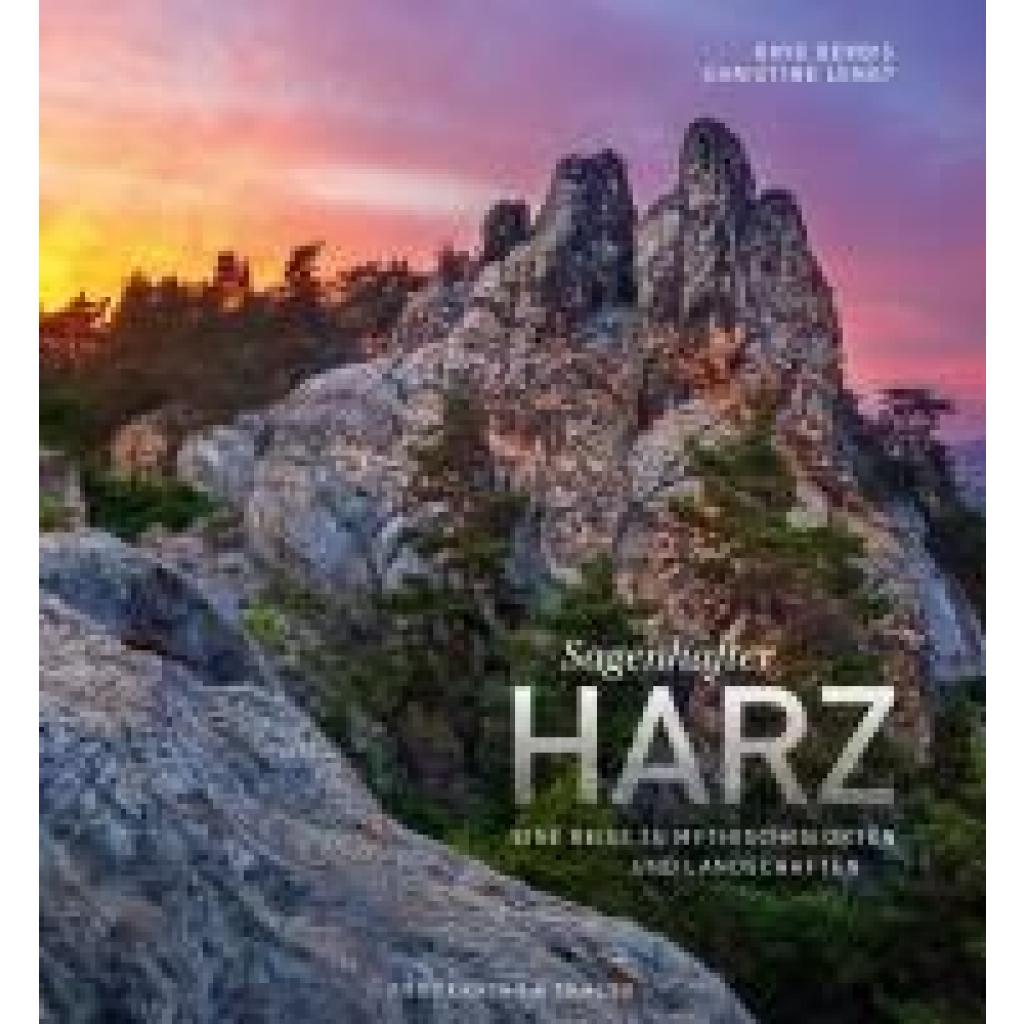
Lendt, Christine: Bildband Harz - Sagenhafter HarzBildband Harz - Sagenhafter Harz , Eine Reise zu mythischen Orten und Landschaften. Mit Zitaten aus Volksmärchen & Erzählungen , Einspritzdüsen > Einspritzanlagen & Teile , Auflage: 1. Auflage, Erscheinungsjahr: 20241108, Autoren: Lendt, Christine, Fotograph: Derbis, Dave, Auflage: 24001, Auflage/Ausgabe: 1. Auflage, Seitenzahl/Blattzahl: 180, Keyword: Bodetal; Brocken; Hexentanzplatz; Ilsetal; Nationalpark Harz; Rosstrappe; Thale; bildband deutschland; geschichte harz; harz reiseführer; harz urlaub; landschaftsfotografie; mittelgebirge; verwunschene Dörfer im Harz, Fachschema: Deutschland / Bildband~Harz~Harz / Bildband, Warengruppe: HC/Bildbände/Deutschland, UNSPSC: 49019900, Warenverzeichnis für die Außenhandelsstatistik: 49019900, Länge: 289, Breite: 268, Höhe: 20, Gewicht: 1398, Produktform: Gebunden, Genre: Reise,39,99 €*Versand: 0,00 €Sichere Weiterleitung zum Anbieter
-
Heine im HarzHeine im Harz , Vor 200 Jahren, 1824, trat der junge Student und angehende Schriftsteller Heinrich Heine seine Harzreise an und begab sich - zu Fuß durch die Natur - auf die Suche nach dem Innern seiner selbst. Berühmt wurde diese Harzreise durch die Niederschrift seiner Gedanken und Träume. Heines "Harzreise" beflügelte seither nachfolgende Generationen, und das Wandern in der Natur wurde für alle Altersgruppen und Gesellschaftsschichten eine bis in die Gegenwart beliebte Freizeitbeschäftigung. Im Begleitband zur gleichnamigen Ausstellung wird Heines "Harzreise" in mehrfacher Hinsicht kontextualisiert und auch in Beziehung zu zeitgenössischen Autoren wie Kaspar Friedrich Gottschalck (1772-1854), Adolph Glassbrenner (1810-1876) und David Kalisch (1820-1872) gestellt. Sie alle haben in der ersten Hälfte des 19. Jahrhunderts kulturelle Werte, das menschliche Miteinander, die wachsende Industrialisierung und deren Folgen für die Natur und eben auch die individuelle Sinnsuche gesellschaftspolitisch unter die Lupe genommen. Mit Beiträgen von Jutta Dick und Sarah Jaglitz | Elke-Vera Kotowski | Joseph A. Kruse | Uwe Lagatz | Irmela von der Lühe , Spannelemente & Rollen > Steuerketten, Zahnriemen & Einbausätze , Erscheinungsjahr: 202409, Produktform: Kartoniert, Redaktion: Kotowski, Elke-Vera~Lagatz, Uwe~Harzmuseum Wernigerode, Seitenzahl/Blattzahl: 320, Abbildungen: Farbabb., Keyword: Antisemitismus; Aufklärung; Brocken; Geschichte; Harz; Juden; Judentum; Natur; Romantik; Wanderung; jüdisch, Fachschema: Literaturwissenschaft, Fachkategorie: Geschichte, Warengruppe: HC/Geschichte/Sonstiges, Fachkategorie: Literatur: Geschichte und Kritik, UNSPSC: 49019900, Warenverzeichnis für die Außenhandelsstatistik: 49019900, Verlag: Hentrich & Hentrich, Verlag: Hentrich & Hentrich, Verlag: Pester, Nora, Dr., Produktverfügbarkeit: 02, Länge: 240, Breite: 170, Höhe: 30, Gewicht: 1100, Produktform: Klappenbroschur, Genre: Geisteswissenschaften/Kunst/Musik, Genre: Geisteswissenschaften/Kunst/Musik,28,00 €*Versand: 0,00 €Sichere Weiterleitung zum Anbieter


-
Was ist ABBYY FineReader 6.0 Sprint?
ABBYY FineReader 6.0 Sprint ist eine OCR-Software (Optical Character Recognition), die entwickelt wurde, um gedruckte Dokumente in elektronische Dateien umzuwandeln. Die Software erkennt den Text in gescannten Dokumenten und ermöglicht es dem Benutzer, den Text zu bearbeiten, zu durchsuchen und zu speichern. FineReader 6.0 Sprint ist eine ältere Version der Software, die von ABBYY entwickelt wurde. **
-
Kann man Lenovo Vantage deinstallieren?
Kann man Lenovo Vantage deinstallieren? Ja, Lenovo Vantage kann deinstalliert werden, indem man es über die Systemsteuerung oder die Einstellungen des Computers entfernt. Es ist wichtig zu beachten, dass die Deinstallation von Lenovo Vantage dazu führen kann, dass einige Funktionen oder Einstellungen auf Ihrem Lenovo-Gerät nicht mehr verfügbar sind. Bevor Sie Lenovo Vantage deinstallieren, sollten Sie sicherstellen, dass Sie alle wichtigen Informationen oder Einstellungen gesichert haben. Es ist auch ratsam, vor der Deinstallation von Lenovo Vantage zu überprüfen, ob es eine alternative Software oder Lösung gibt, die die von Lenovo Vantage bereitgestellten Funktionen ersetzen kann. **
-
Wie speichert man ein Dokument in ABBYY FineReader?
Um ein Dokument in ABBYY FineReader zu speichern, öffnen Sie das Dokument in der Software und klicken Sie auf "Datei" in der oberen Menüleiste. Wählen Sie dann "Speichern unter" aus und geben Sie einen Dateinamen und Speicherort für das Dokument an. Klicken Sie abschließend auf "Speichern", um das Dokument zu speichern. **
-
Warum lässt sich Lenovo Vantage nicht installieren?
Es gibt mehrere mögliche Gründe, warum Lenovo Vantage nicht installiert werden kann. Es könnte sein, dass das Betriebssystem nicht mit der Software kompatibel ist, dass es bereits eine ältere Version von Lenovo Vantage gibt, die entfernt werden muss, oder dass es ein Problem mit der Internetverbindung gibt. Es könnte auch sein, dass die Installation durch eine Firewall oder Antivirensoftware blockiert wird. Es ist ratsam, die Systemanforderungen zu überprüfen und sicherzustellen, dass alle erforderlichen Voraussetzungen erfüllt sind, und gegebenenfalls den Lenovo-Support zu kontaktieren, um weitere Unterstützung zu erhalten. **
Wie kann man tote Tiere in Harz gießen?
Um tote Tiere in Harz zu gießen, muss man zuerst sicherstellen, dass das Tier präpariert und konserviert ist, um den Verfall zu verhindern. Dann kann man das Tier in eine Form legen und Harz darüber gießen. Es ist wichtig, das Harz langsam und vorsichtig zu gießen, um Luftblasen zu vermeiden und sicherzustellen, dass das Tier vollständig mit Harz bedeckt ist. **
Wie kann ich die Bilder beim Theme Vantage entfernen?
Um die Bilder beim Theme Vantage zu entfernen, kannst du entweder den entsprechenden Code im Theme-Editor bearbeiten oder ein benutzerdefiniertes CSS verwenden. Wenn du den Code bearbeiten möchtest, suche nach den Bild-Tags und lösche sie. Wenn du benutzerdefiniertes CSS verwenden möchtest, füge den CSS-Code hinzu, der die Bilder ausblendet. **
Top-Angebote
Produkte zum Begriff ABBYY-Vantage:
-
ABBYY VantageWas ist ABBYY Vantage? Der praktische Leitfaden für Unternehmen Mit über 100 Millionen Nutzern weltweit und einem Umsatz von etwa 200 Millionen Dollar hat sich ABBYY Vantage als führende Kraft in der intelligenten Dokumentenverarbeitung etabliert. Diese KI-gestützte Plattform, die seit 2019 auf dem Markt ist, revolutioniert die Art und Weise, wie Unternehmen ihre Dokumente verarbeiten. Darüber hinaus bietet ABBYY Vantage mehr als 150 vortrainierte Skills für verschiedene Dokumententypen und ermöglicht die Verarbeitung von strukturierten, semi-strukturierten und unstrukturierten Dokumenten - einschließlich handgeschriebener Texte und Barcodes. In diesem praktischen Leitfaden erfahren Unternehmen alles Wichtige über die Funktionsweise von ABBYY Vantage, seine wichtigsten Features und wie sie diese leistungsstarke Plattform erfolgreich in ihrem Unternehmen implementieren können. Was ist ...659,99 €*Versand: 0,00 €Sichere Weiterleitung zum Anbieter
-
ABBYY Screenshot ReaderABBYY Screenshot Reader mehr als nur Screenshots Text und Tabellen ohne Abtippen erfassen Erstellen Sie "Schnappschüsse" von Bildern und Texten aus geöffneten Dokumenten, Dateimenüs, Webseiten, Präsentationen oder PDF-Dateien mit nur wenigen Klicks. Mit ABBYY Screenshot Reader können Sie Textpassagen aus Bildern, Grafiken, Videos, PDFs und anderen bildbasierten Formaten ausschneiden und sie in editierbaren Text umwandeln, um sie ganz ohne Abtippen in andere Dokumente (z.B. Microsoft PowerPoint, Word oder Excel) einzufügen oder als Grafikdateien abzuspeichern. Erstellen von Screenshots mit ABBYY Screenshot Reader Screenshots vom Bildschirm erstellen und speichern Fehlermeldungen erfassen und verschicken Screenshots in Präsentationen und Berichte einfügen Screenshots in Handbüchern und Anleitungen verwenden Screenshots in durchsuchbaren Text umwandeln mit ABBYY Screenshot Reader Informationen in Berichte einfügen Einfaches Ausdrucken von Anfahrtsbeschreibungen Listen von Webseiten als Tabellen speichern Ausschneiden von Textstellen aus Grafikdateien Erstellen Sie mit wenigen Klicks "Schnappschüsse" von Bildern und Text aus geöffneten Dokumenten, Dateimenüs, Webseiten, Präsentationen, Flash-Inhalten oder PDF-Dateien. ABBYY Screenshot Reader wandelt den Text in jedem Bild, das Sie von Ihrem Bildschirm aufgenommen haben, in ein editierbares Format um, ohne dass Sie ihn neu eingeben müssen - so können Sie ihn ganz einfach in digitalen Dokumenten, E-Mails oder Berichten wiederverwenden. Das Programm unterstützt mehr als 180 Sprachen mit hervorragender Erkennungsgenauigkeit. Vorteile durch ABBYY Screenshot Reader Einfach zu bedienen Auf dem Hauptbildschirm des Programms können Sie einen Bereich für den Screenshot und ein Ausgabeformat auswählen. Der Screenshot Reader kann so eingestellt werden, dass er bei jedem Start automatisch gestartet wird und Sie ihn immer zur Hand haben. Eine Vielzahl von Speicherformaten Mit ABBYY Screenshot Reader können Sie Bild-Screenshots im JPEG-, Bitmap- oder PNG-Format speichern. Text-Screenshots können als bearbeitbare Texte in den Formaten .RTF, .TXT, .DOC oder .XLS gespeichert werden. ABBYY OCR-Technologie Unterstützt durch die preisgekrönte ABBYY OCR-Technologie (Optical Character Recognition), die Papierdokumente und Bilder in bearbeitbare elektronische Formate mit höchster Genauigkeit umwandelt. Hauptmerkmale zu ABBYY Screenshot Reader Erfassen von Bildschirmfotos Erfassen Sie einen interessanten Teil des Bildschirms und speichern Sie ihn als Bild oder teilen Sie ihn mit Ihren Freunden. Markieren Sie einfach einen bestimmten Teil des Bildschirms mit ABBYY Screenshot Reader und senden Sie ihn als Bild per E-Mail oder Messenger oder speichern Sie ihn auf Ihrem Computer. Screenshot-Bilder in Text umwandeln Wenn Sie Text aus einer Bilddatei, einer Website, einer Präsentation oder einer PDF-Datei übernehmen möchten, können Sie Textbereiche schnell in bearbeitbaren Text umwandeln, den Sie direkt in eine geöffnete Anwendung einfügen, bearbeiten oder als Microsoft® Word- oder Excel®-Dokument speichern können. Einfügen eines Bildes in Dokumente mit ABBYY Screenshot Reader Bereiten Sie kleinformatige Bilder für Ihre Präsentationen, Berichte und andere Dokumente vor. Öffnen Sie das Bild, erstellen Sie den Screenshot, kopieren Sie ihn in die Zwischenablage und fügen Sie ihn dann mit den Tasten STRG+V oder der Funktion "Einfügen" in das Dokument ein. Text und Tabellen extrahieren Extrahieren Sie Text aus Broschüren und Prospekten, die nur als Grafik vorliegen: Markieren Sie einen Textabschnitt und er wird automatisch als bearbeitbare Information in Microsoft Word geöffnet. Wandeln Sie Bildtabellen in bearbeitbare Excel-Arbeitsblätter um. Funktionen: Erfassen Sie mit ABBYY Screenshot Reader zwei Arten von Screenshots: Bilder und Texte Herkömmliche Programme zum Erfassen von Screenshots erstellen ein Bild des Programmfensters oder des ausgewählten Bildschirmbereichs. Mit ABBYY Screenshot Reader haben Sie die Wahl: Sie können entweder herkömmliche „Bild-Screenshots“ von Ihrer Desktop-Anwendung, Webseite, Präsentation oder Ihrem Dokument machen oder Textstellen aus Grafikdateien in bearbeitbaren Text umwandeln und „Text-Screenshots“ erstellen. Bild-Screenshots Mit ABBYY Screenshot Reader können Sie ganz einfach Screenshots von Bildern erstellen, um diese mit anderen auszutauschen oder in Präsentationen, Schulungs-materialien oder anderen Dokumenten zu verwenden. Dabei können Sie einen ausgewählten Bildschirmbereich, ein komplettes Fenster oder Ihren gesamten Desktop erfassen. Mit der erweiterten Funktion „Zeitgesteuerter Bildschirm" haben Sie sogar die Möglichkeit, einen Screenshot mit 5-sekündiger Verzögerung anzufertigen, damit Sie den Bildschirm „vorbereiten" können – z.B. um die erforderlichen Menüs zu öffnen, wenn Sie eine Softwaredokumentation erstellen. Text-Screenshots Sie möchten Text aus einer Bilddatei, Webseite, Präsentation oder einem PDF-Dokument erfassen? Die Textdat...11,95 €*Versand: 0,00 €Sichere Weiterleitung zum Anbieter
-
Lendt, Christine: Bildband Harz - Sagenhafter HarzBildband Harz - Sagenhafter Harz , Eine Reise zu mythischen Orten und Landschaften. Mit Zitaten aus Volksmärchen & Erzählungen , Einspritzdüsen > Einspritzanlagen & Teile , Auflage: 1. Auflage, Erscheinungsjahr: 20241108, Autoren: Lendt, Christine, Fotograph: Derbis, Dave, Auflage: 24001, Auflage/Ausgabe: 1. Auflage, Seitenzahl/Blattzahl: 180, Keyword: Bodetal; Brocken; Hexentanzplatz; Ilsetal; Nationalpark Harz; Rosstrappe; Thale; bildband deutschland; geschichte harz; harz reiseführer; harz urlaub; landschaftsfotografie; mittelgebirge; verwunschene Dörfer im Harz, Fachschema: Deutschland / Bildband~Harz~Harz / Bildband, Warengruppe: HC/Bildbände/Deutschland, UNSPSC: 49019900, Warenverzeichnis für die Außenhandelsstatistik: 49019900, Länge: 289, Breite: 268, Höhe: 20, Gewicht: 1398, Produktform: Gebunden, Genre: Reise,39,99 €*Versand: 0,00 €Sichere Weiterleitung zum Anbieter
-
Welches Harz zum Gießen?
Welches Harz zum Gießen eignet sich am besten für dein Projekt? Es gibt verschiedene Arten von Gießharzen, wie Epoxidharz, Polyesterharz und Polyurethanharz, die jeweils unterschiedliche Eigenschaften und Anwendungen haben. Epoxidharz ist bekannt für seine hohe Transparenz, Härte und UV-Beständigkeit, während Polyesterharz günstiger ist und schnell aushärtet. Polyurethanharz ist flexibler und stoßfester als die anderen beiden. Es ist wichtig, das richtige Harz basierend auf deinen Anforderungen an Transparenz, Härte, Flexibilität und Aushärtungszeit auszuwählen. Hast du bereits Erfahrung mit einem bestimmten Harz oder benötigst du Empfehlungen für dein Projekt? **
-
Funktioniert ein Lenovo Laptop ohne Lenovo Vantage oder nur mit Lenovo Vantage?
Ein Lenovo Laptop funktioniert auch ohne Lenovo Vantage. Lenovo Vantage ist eine Software, die zusätzliche Funktionen und Einstellungen für den Laptop bietet, aber der Laptop selbst kann ohne diese Software normal betrieben werden. **
-
Was ist ABBYY FineReader 6.0 Sprint?
ABBYY FineReader 6.0 Sprint ist eine OCR-Software (Optical Character Recognition), die entwickelt wurde, um gedruckte Dokumente in elektronische Dateien umzuwandeln. Die Software erkennt den Text in gescannten Dokumenten und ermöglicht es dem Benutzer, den Text zu bearbeiten, zu durchsuchen und zu speichern. FineReader 6.0 Sprint ist eine ältere Version der Software, die von ABBYY entwickelt wurde. **
-
Kann man Lenovo Vantage deinstallieren?
Kann man Lenovo Vantage deinstallieren? Ja, Lenovo Vantage kann deinstalliert werden, indem man es über die Systemsteuerung oder die Einstellungen des Computers entfernt. Es ist wichtig zu beachten, dass die Deinstallation von Lenovo Vantage dazu führen kann, dass einige Funktionen oder Einstellungen auf Ihrem Lenovo-Gerät nicht mehr verfügbar sind. Bevor Sie Lenovo Vantage deinstallieren, sollten Sie sicherstellen, dass Sie alle wichtigen Informationen oder Einstellungen gesichert haben. Es ist auch ratsam, vor der Deinstallation von Lenovo Vantage zu überprüfen, ob es eine alternative Software oder Lösung gibt, die die von Lenovo Vantage bereitgestellten Funktionen ersetzen kann. **
Ähnliche Suchbegriffe für ABBYY-Vantage
-
Heine im HarzHeine im Harz , Vor 200 Jahren, 1824, trat der junge Student und angehende Schriftsteller Heinrich Heine seine Harzreise an und begab sich - zu Fuß durch die Natur - auf die Suche nach dem Innern seiner selbst. Berühmt wurde diese Harzreise durch die Niederschrift seiner Gedanken und Träume. Heines "Harzreise" beflügelte seither nachfolgende Generationen, und das Wandern in der Natur wurde für alle Altersgruppen und Gesellschaftsschichten eine bis in die Gegenwart beliebte Freizeitbeschäftigung. Im Begleitband zur gleichnamigen Ausstellung wird Heines "Harzreise" in mehrfacher Hinsicht kontextualisiert und auch in Beziehung zu zeitgenössischen Autoren wie Kaspar Friedrich Gottschalck (1772-1854), Adolph Glassbrenner (1810-1876) und David Kalisch (1820-1872) gestellt. Sie alle haben in der ersten Hälfte des 19. Jahrhunderts kulturelle Werte, das menschliche Miteinander, die wachsende Industrialisierung und deren Folgen für die Natur und eben auch die individuelle Sinnsuche gesellschaftspolitisch unter die Lupe genommen. Mit Beiträgen von Jutta Dick und Sarah Jaglitz | Elke-Vera Kotowski | Joseph A. Kruse | Uwe Lagatz | Irmela von der Lühe , Spannelemente & Rollen > Steuerketten, Zahnriemen & Einbausätze , Erscheinungsjahr: 202409, Produktform: Kartoniert, Redaktion: Kotowski, Elke-Vera~Lagatz, Uwe~Harzmuseum Wernigerode, Seitenzahl/Blattzahl: 320, Abbildungen: Farbabb., Keyword: Antisemitismus; Aufklärung; Brocken; Geschichte; Harz; Juden; Judentum; Natur; Romantik; Wanderung; jüdisch, Fachschema: Literaturwissenschaft, Fachkategorie: Geschichte, Warengruppe: HC/Geschichte/Sonstiges, Fachkategorie: Literatur: Geschichte und Kritik, UNSPSC: 49019900, Warenverzeichnis für die Außenhandelsstatistik: 49019900, Verlag: Hentrich & Hentrich, Verlag: Hentrich & Hentrich, Verlag: Pester, Nora, Dr., Produktverfügbarkeit: 02, Länge: 240, Breite: 170, Höhe: 30, Gewicht: 1100, Produktform: Klappenbroschur, Genre: Geisteswissenschaften/Kunst/Musik, Genre: Geisteswissenschaften/Kunst/Musik,28,00 €*Versand: 0,00 €Sichere Weiterleitung zum Anbieter
-
Wie speichert man ein Dokument in ABBYY FineReader?
Um ein Dokument in ABBYY FineReader zu speichern, öffnen Sie das Dokument in der Software und klicken Sie auf "Datei" in der oberen Menüleiste. Wählen Sie dann "Speichern unter" aus und geben Sie einen Dateinamen und Speicherort für das Dokument an. Klicken Sie abschließend auf "Speichern", um das Dokument zu speichern. **
-
Warum lässt sich Lenovo Vantage nicht installieren?
Es gibt mehrere mögliche Gründe, warum Lenovo Vantage nicht installiert werden kann. Es könnte sein, dass das Betriebssystem nicht mit der Software kompatibel ist, dass es bereits eine ältere Version von Lenovo Vantage gibt, die entfernt werden muss, oder dass es ein Problem mit der Internetverbindung gibt. Es könnte auch sein, dass die Installation durch eine Firewall oder Antivirensoftware blockiert wird. Es ist ratsam, die Systemanforderungen zu überprüfen und sicherzustellen, dass alle erforderlichen Voraussetzungen erfüllt sind, und gegebenenfalls den Lenovo-Support zu kontaktieren, um weitere Unterstützung zu erhalten. **
-
Wie kann man tote Tiere in Harz gießen?
Um tote Tiere in Harz zu gießen, muss man zuerst sicherstellen, dass das Tier präpariert und konserviert ist, um den Verfall zu verhindern. Dann kann man das Tier in eine Form legen und Harz darüber gießen. Es ist wichtig, das Harz langsam und vorsichtig zu gießen, um Luftblasen zu vermeiden und sicherzustellen, dass das Tier vollständig mit Harz bedeckt ist. **
-
Wie kann ich die Bilder beim Theme Vantage entfernen?
Um die Bilder beim Theme Vantage zu entfernen, kannst du entweder den entsprechenden Code im Theme-Editor bearbeiten oder ein benutzerdefiniertes CSS verwenden. Wenn du den Code bearbeiten möchtest, suche nach den Bild-Tags und lösche sie. Wenn du benutzerdefiniertes CSS verwenden möchtest, füge den CSS-Code hinzu, der die Bilder ausblendet. **
* Alle Preise verstehen sich inklusive der gesetzlichen Mehrwertsteuer und ggf. zuzüglich Versandkosten. Die Angebotsinformationen basieren auf den Angaben des jeweiligen Shops und werden über automatisierte Prozesse aktualisiert. Eine Aktualisierung in Echtzeit findet nicht statt, so dass es im Einzelfall zu Abweichungen kommen kann. ** Hinweis: Teile dieses Inhalts wurden von KI erstellt.